一、什么是 MCP
MCP(Model Context Protocol)是一种标准协议,允许 AI 助手(如 Claude Code)通过标准化的接口与外部工具和服务进行交互。配置 RunnerGo MCP 后,Claude Code 可以直接调用 RunnerGo 平台的接口管理、性能测试、自动化测试等功能。 简单来说,配置好 MCP 后,你可以直接用自然语言告诉 Claude:- "帮我创建一个登录接口测试"
- "查看最近的性能测试报告"
- "运行这个自动化测试计划"
二、前置条件
在开始配置之前,请确保:- 已安装 Claude Code(Anthropic 官方 CLI 工具)
- 拥有 RunnerGo 账号和有效的 Token
- 网络能访问 RunnerGo MCP 服务地址
三、获取 RunnerGo Token
Token 是认证凭证,用于验证你的身份。步骤:
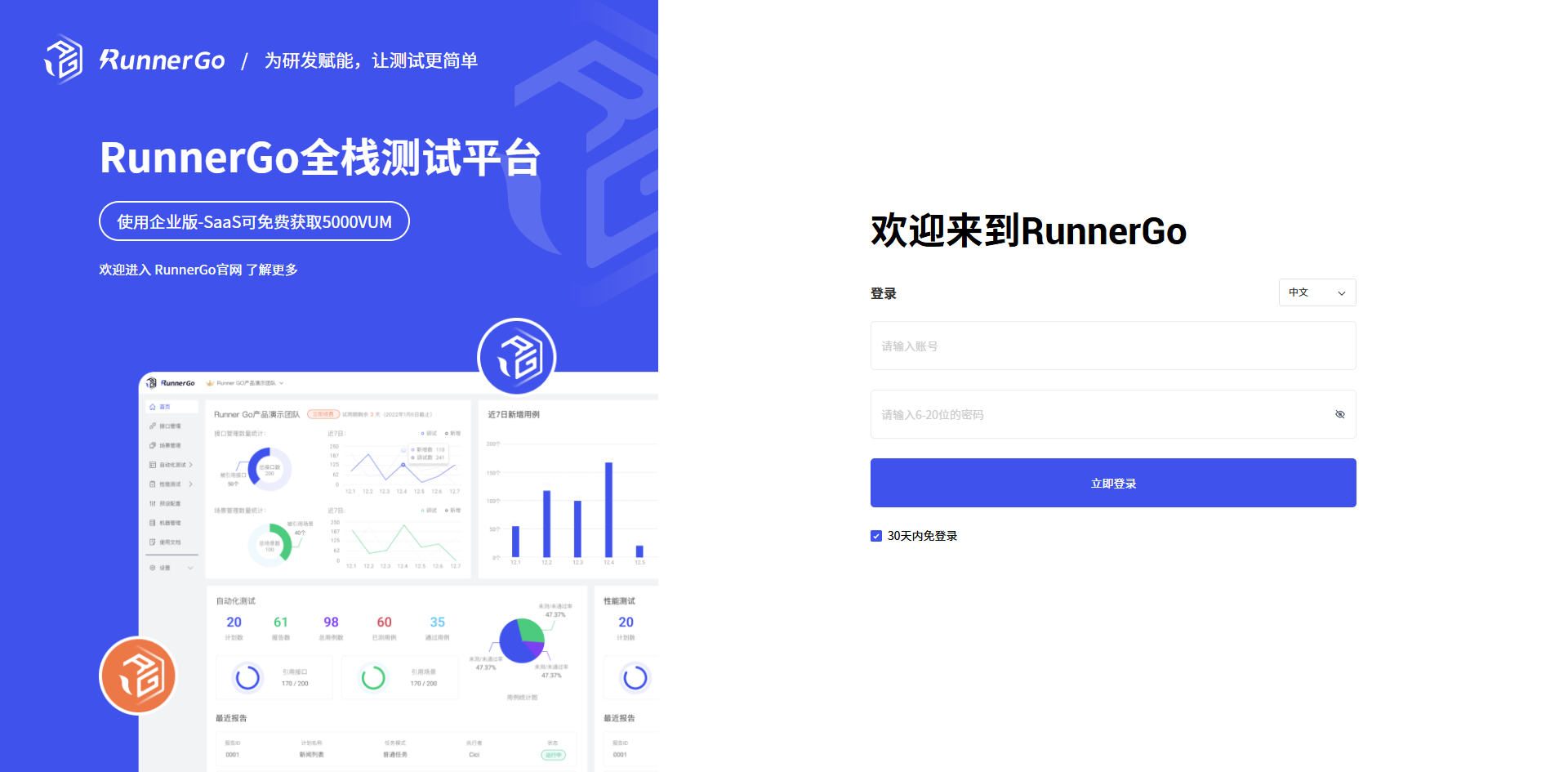
第一步:登录 RunnerGo 平台
访问你的 RunnerGo 平台,使用账号密码登录。
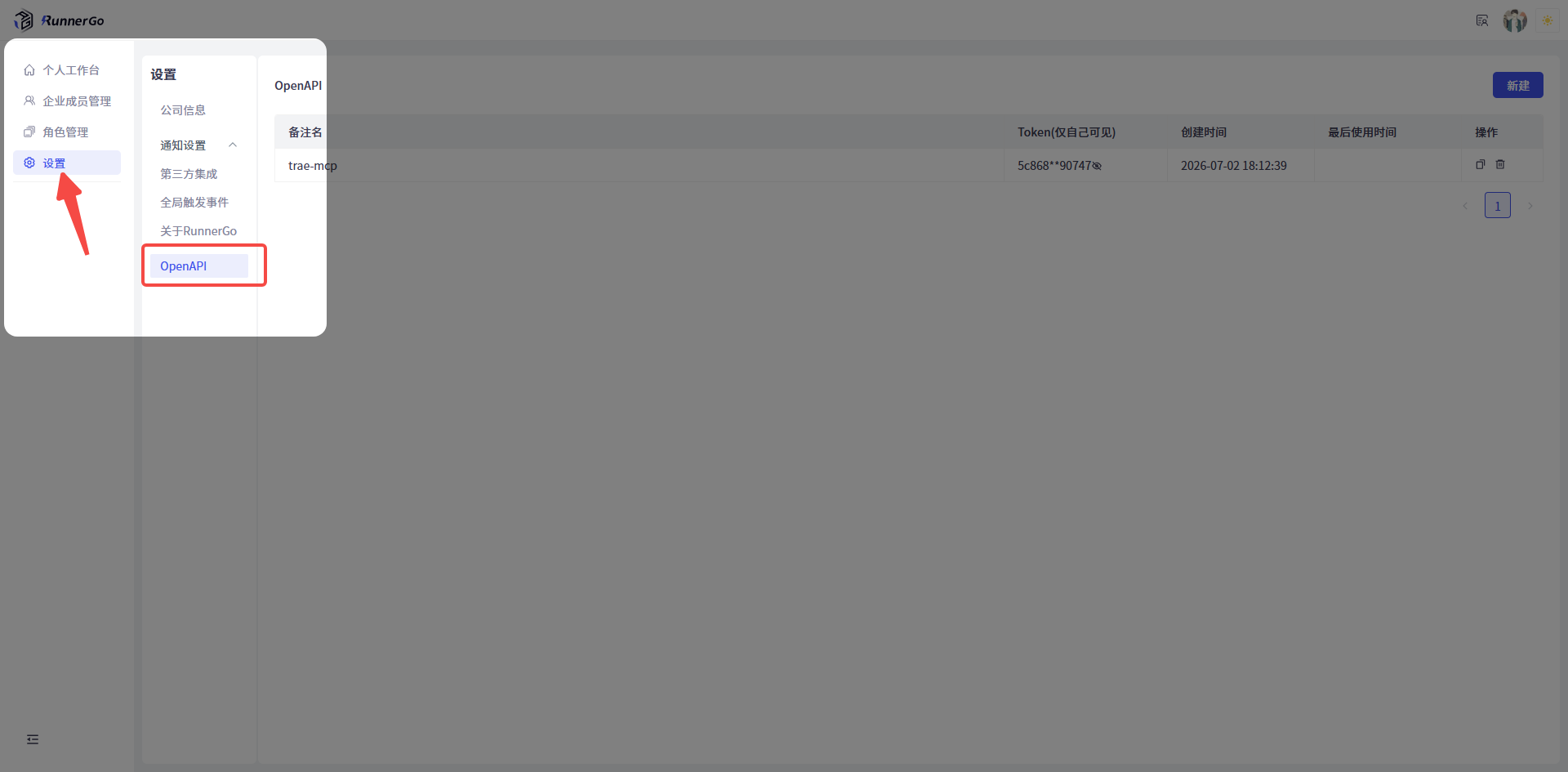
第二步:进入设置 → OpenAPI
登录后,点击右上角头像或设置图标,找到 设置 菜单,进入 OpenAPI 页面。
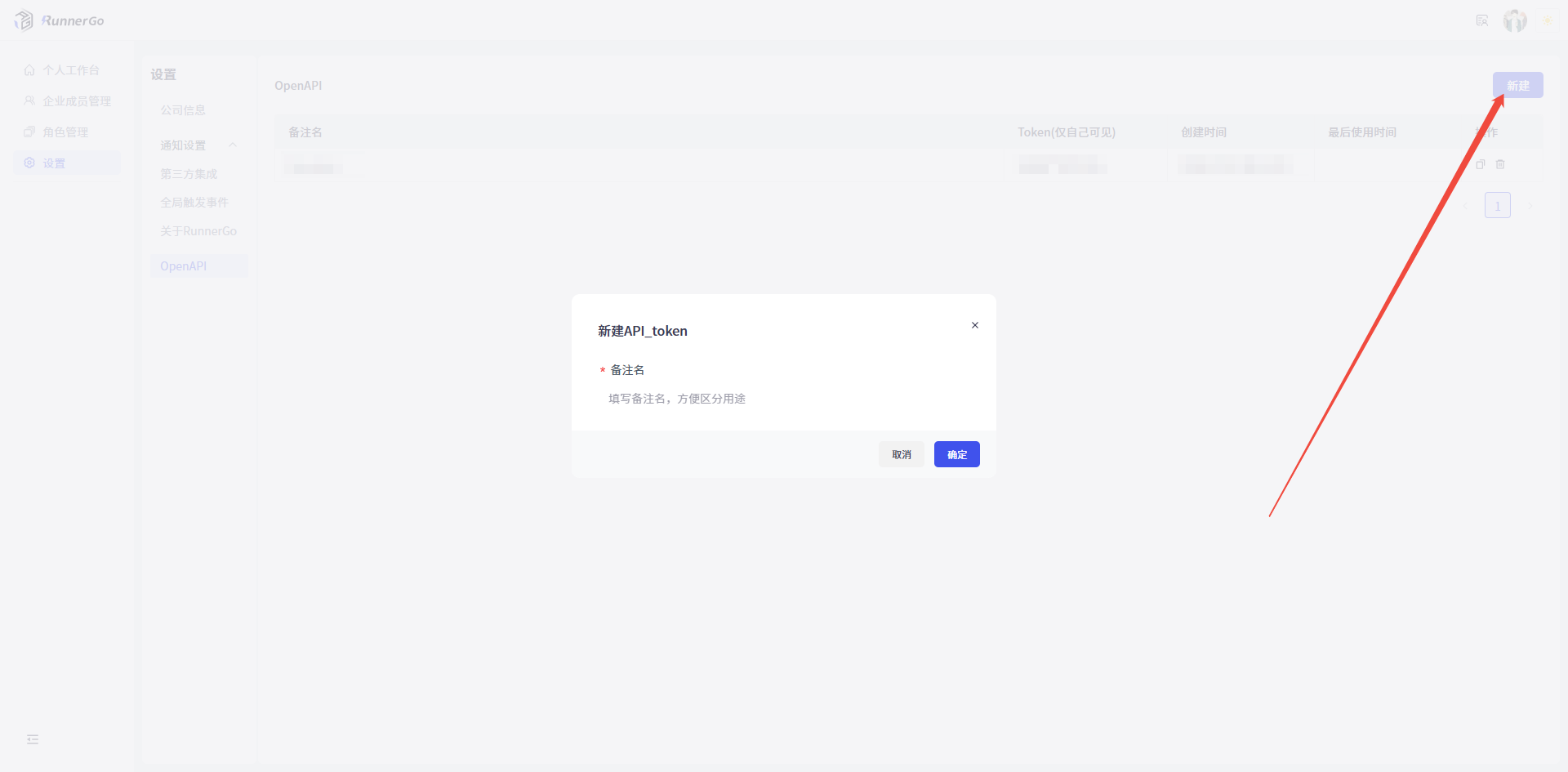
第三步:新建 API_token
在 OpenAPI 页面,点击 新建 API_token 按钮,为你的 Token 填写一个名称(如 "Claude Code"),然后确认创建。
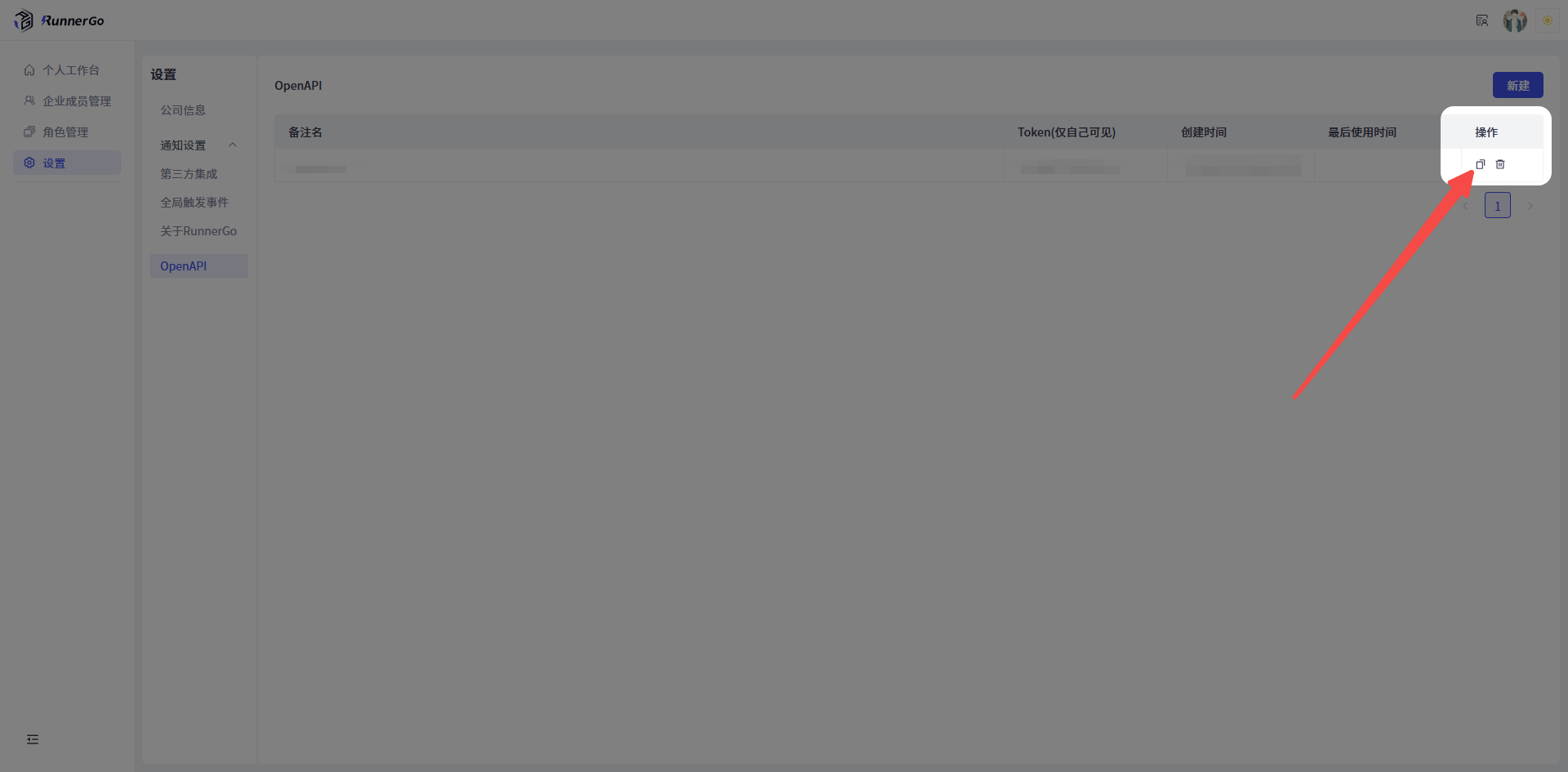
第四步:复制生成的 Token
创建成功后,系统会生成一串 Token(格式类似 5c8123ff-7d91-4642-88a1-03e52d390147),请立即复制保存。Token 只会显示一次,请务必妥善保管!
注意事项:
- Token 属于敏感信息,请勿泄露给他人
- 如果 Token 丢失,需要重新创建新的 Token
- 建议为不同用途创建不同的 Token,便于管理
四、配置步骤
4.1 找到 Claude Code 配置文件
Claude Code 的配置文件位于:~/.claude/settings.jsonmkdir -p ~/.claude
touch ~/.claude/settings.json4.2 添加 MCP 配置
用文本编辑器打开settings.json,添加 mcpServers 配置:
{
  "mcpServers": {
    "runnergo": {
      "type": "http",
      "url": "http://你的RunnerGo域名/manage/mcp",
      "headers": {
        "token": "你的RunnerGo Token"
      }
    }
  }
}
4.3 配置示例
假设你的 RunnerGo 平台地址是10.10.10.110:86,Token 是 5c8123ff-7d91-4642-88a1-03e52d390147,完整配置如下:
{
  "mcpServers": {
    "runnergo": {
      "type": "http",
      "url": "http://10.10.10.110:86/manage/mcp",
      "headers": {
        "token": "5c8123ff-7d91-4642-88a1-03e52d390147"
      }
    }
  }
}
配置字段说明
| 字段 | 类型 | 必填 | 说明 | |------|------|------|------| |type | string | 是 | MCP 连接类型,固定为 "http" |
| url | string | 是 | RunnerGo MCP 服务地址,格式:http://域名/manage/mcp |
| headers.token | string | 是 | RunnerGo 的 API Token |
五、重启 Claude Code
配置完成后,必须重启 Claude Code 使配置生效:- 关闭当前 Claude Code 会话(输入
exit或按 Ctrl+C) - 在终端重新运行
claude命令启动
六、验证配置是否成功
重启后,可以用以下方式验证配置:方式一:询问 Claude
直接问 Claude:"我配置了 RunnerGo MCP,你能帮我查看团队列表吗?"如果配置成功,Claude 会调用
list_teams 工具并返回你的团队信息。
方式二:测试具体功能
尝试让 Claude 执行 RunnerGo 操作:- "查看我的团队列表"
- "在某个团队下创建一个接口"
- "查看性能测试报告"
七、可用的 MCP 工具(共 24 个)
配置成功后,Claude Code 可以调用以下 RunnerGo 功能:团队管理(4个)
| 工具名称 | 功能说明 | |---------|---------| |list_teams | 获取当前用户的团队列表 |
| create_team | 创建团队 |
| update_team | 修改团队名称 |
| get_team_members | 获取指定团队的成员列表 |
接口管理(5个)
| 工具名称 | 功能说明 | |---------|---------| |create_api | 创建接口(支持完整的请求配置) |
| update_api | 修改接口 |
| get_api_detail | 获取接口详情(支持按名称搜索) |
| list_folder_api | 查询目录下接口列表 |
| batch_create_apis | 批量创建目录和接口 |
性能测试(5个)
| 工具名称 | 功能说明 | |---------|---------| |list_stress_plans | 查询性能测试计划列表 |
| run_stress_plan | 运行性能测试计划 |
| list_reports | 查询性能测试报告列表 |
| get_report_detail | 获取性能测试报告详情 |
| get_report_task_detail | 获取性能测试报告任务配置 |
自动化测试(5个)
| 工具名称 | 功能说明 | |---------|---------| |list_auto_plans | 查询自动化测试计划列表 |
| run_auto_plan | 运行自动化测试计划 |
| list_auto_plan_reports | 查询自动化测试计划报告列表 |
| get_auto_plan_detail | 获取自动化测试计划详情 |
| get_auto_plan_report_detail | 获取自动化测试计划报告详情 |
UI自动化测试(5个)
| 工具名称 | 功能说明 | |---------|---------| |list_ui_plans | 查询UI自动化计划列表 |
| run_ui_plan | 运行UI自动化计划 |
| list_ui_plan_reports | 查询UI自动化计划报告列表 |
| get_ui_plan_detail | 获取UI自动化计划详情 |
| get_ui_plan_report_detail | 获取UI自动化计划报告详情 |
八、使用示例
示例 1:查看团队列表
用户:查看我的团队列表

Claude:我来帮你查看团队列表。
[调用 list_teams 工具]
你目前有以下团队:
1. runnergomcp
2. RunnerGo示例
3. 企业项目管理
...
示例 2:创建接口测试
用户:在"测试团队"下创建一个登录接口,地址是 /api/login,POST 请求

Claude:好的,我来帮你创建这个接口。
[调用 create_api 工具]
已成功创建接口:
- 名称:登录接口
- 地址:/api/login
- 方法:POST
- 支持参数:请求头、Query参数、Body、认证方式等
示例 3:运行自动化测试计划
用户:运行"冒烟测试"自动化计划

Claude:好的,我来运行这个自动化计划。
[调用 run_auto_plan 工具]
已触发运行:
- 计划名称:冒烟测试
- 状态:运行中
- 可通过 list_auto_plan_reports 查看报告
示例 4:查看性能测试报告
用户:查看最近的性能测试报告

Claude:我来查询性能测试报告列表。
[调用 list_reports 工具]
最近 5 条性能测试报告:
1. 首页压测报告 - 2026-07-09 - 通过
2. 登录接口压测 - 2026-07-08 - 失败
...
九、常见问题
Q1: Token 找不到了怎么办?
A: 登录 RunnerGo 平台,进入 设置 → OpenAPI,删除旧的 Token 并重新创建一个新的 Token。Q2: 配置后不生效?
A: 请检查以下几点:settings.json是否为合法的 JSON 格式- URL 是否正确(注意是
/manage/mcp结尾) - Token 是否正确复制(注意不要有多余空格)
- 是否已重启 Claude Code
Q3: 如何查看当前配置?
A: 运行以下命令:cat ~/.claude/settings.jsonQ4: 提示"连接超时"怎么办?
A: 可能原因:- RunnerGo 平台地址不正确或无法访问
- 公司网络有限制,需要配置代理
- RunnerGo 服务暂时不可用
Q5: 可以配置多个 MCP 服务吗?
A: 可以。在mcpServers 中添加多个配置即可:
{
  "mcpServers": {
    "runnergo": {
      "type": "http",
      "url": "http://10.10.10.110:86/manage/mcp",
      "headers": {
        "token": "your-token"
      }
    },
    "other-service": {
      "type": "http",
      "url": "https://other-service.com/mcp"
    }
  }
}
十、总结
通过配置 RunnerGo MCP,你可以:- 用自然语言操作 RunnerGo,无需手动点击
- 让 AI 助手帮你创建接口、管理测试计划
- 一键运行性能测试和自动化测试
- 查看测试报告,分析测试结果
- 登录 RunnerGo
- 在 OpenAPI 中创建 Token
- 修改 Claude Code 配置文件
- 重启 Claude Code